


1
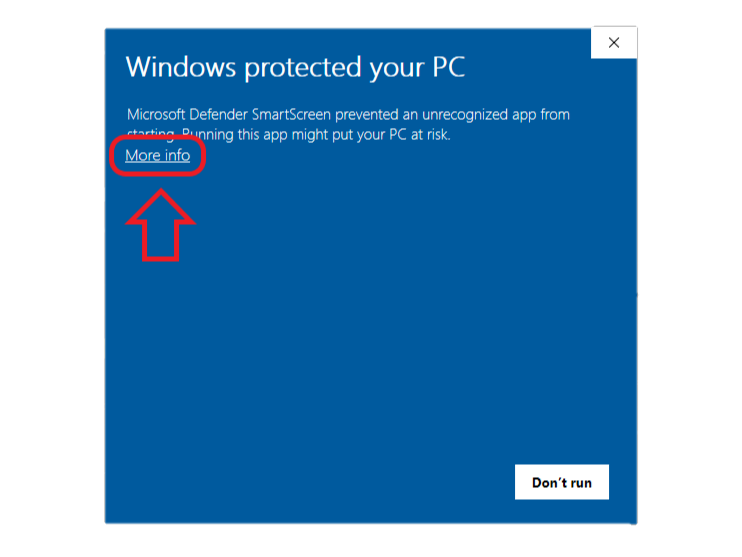
Selecciona “Más información”
Cuando Windows Defender SmartScreen muestre la advertencia, selecciona “Más información” para ver los detalles del instalador.
Inicia sesión y activa MiniBot Pro para habilitar la descarga de Windows. Tu licencia también se verifica después de la instalación.
¿Buscas un bot gratis para Minibia durante 3 días? Crea una cuenta MiniBot para iniciar la prueba. El acceso al instalador depende de tu cuenta.
Necesitas una suscripción MiniBot Pro activa para habilitar la descarga. MiniBot volverá a verificar tu licencia cuando lo ejecutes.
En algunos equipos, Windows puede marcar el instalador de MiniBot como una aplicación no reconocida porque todavía no está firmado digitalmente por un editor reconocido. Puede tratarse de una advertencia de reputación o un falso positivo, y no necesariamente de una detección de malware. Si lo descargaste del sitio oficial de MiniBot y confías en el archivo, sigue estos pasos para instalarlo.
Cuando Windows Defender SmartScreen muestre la advertencia, selecciona “Más información” para ver los detalles del instalador.
Comprueba que la aplicación sea el instalador de MiniBot que descargaste y luego selecciona “Ejecutar de todas formas” para empezar.
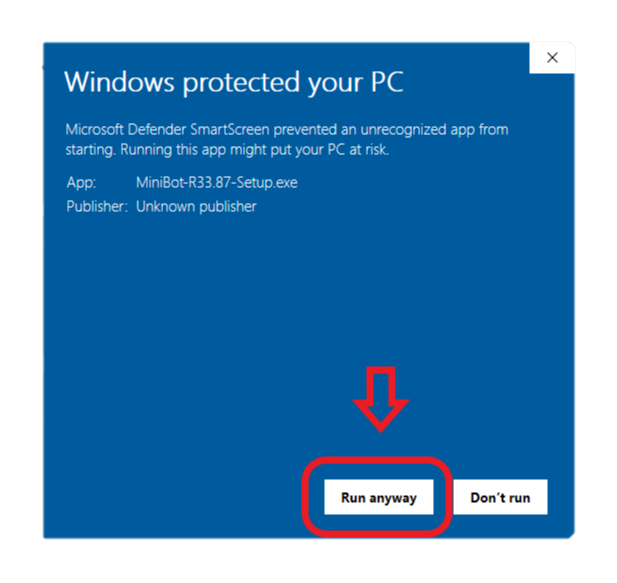
Continúa únicamente si el archivo se descargó desde el botón oficial de MiniBot y coincide con el instalador esperado. Las capturas son ejemplos; la versión puede variar.
Inicia sesión o crea una cuenta MiniBot.
Suscríbete a MiniBot Pro y espera a que tu cuenta muestre acceso activo.
Cuando la suscripción esté activa, se habilitará el botón de descarga de Windows.
La aplicación de escritorio verifica tu licencia de forma independiente tras instalarse.