


1
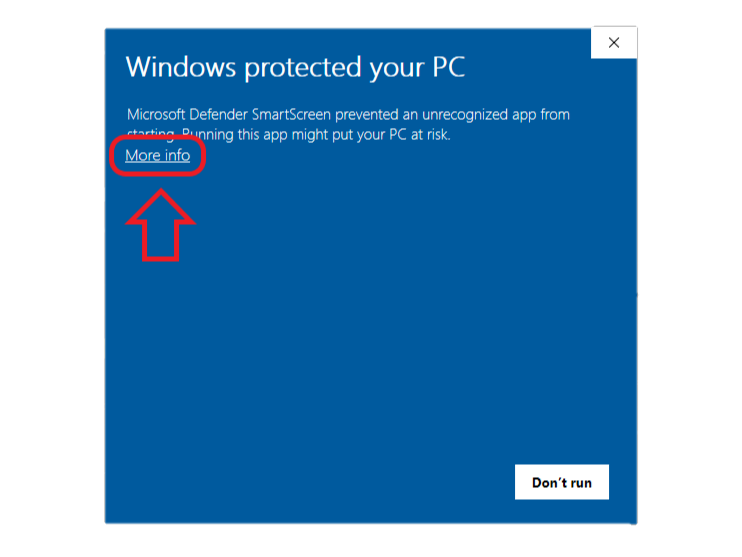
Kliknij „Więcej informacji”
Gdy pojawi się ostrzeżenie Windows Defender SmartScreen, wybierz „Więcej informacji”, aby wyświetlić szczegóły instalatora.
Zaloguj się i aktywuj MiniBot Pro, aby odblokować instalator Windows. Licencja jest ponownie sprawdzana po instalacji.
Chcesz wypróbować darmowego bota do Minibii przez 3 dni? Załóż konto MiniBot i rozpocznij test. Dostęp do instalatora zależy od uprawnień konta.
Aktywna subskrypcja MiniBot Pro jest wymagana do pobrania. MiniBot ponownie sprawdzi licencję po uruchomieniu.
Na niektórych komputerach system Windows może oznaczyć instalator MiniBot jako nierozpoznaną aplikację, ponieważ nie jest jeszcze podpisany cyfrowo przez rozpoznawanego wydawcę. Może to być ostrzeżenie związane z reputacją lub fałszywy alarm, a nie potwierdzenie obecności złośliwego oprogramowania. Jeśli pobrano MiniBot z oficjalnej strony i ufasz plikowi, wykonaj poniższe kroki.
Gdy pojawi się ostrzeżenie Windows Defender SmartScreen, wybierz „Więcej informacji”, aby wyświetlić szczegóły instalatora.
Sprawdź, czy pokazana aplikacja to pobrany instalator MiniBot, a następnie wybierz „Uruchom mimo to”, aby rozpocząć instalację.
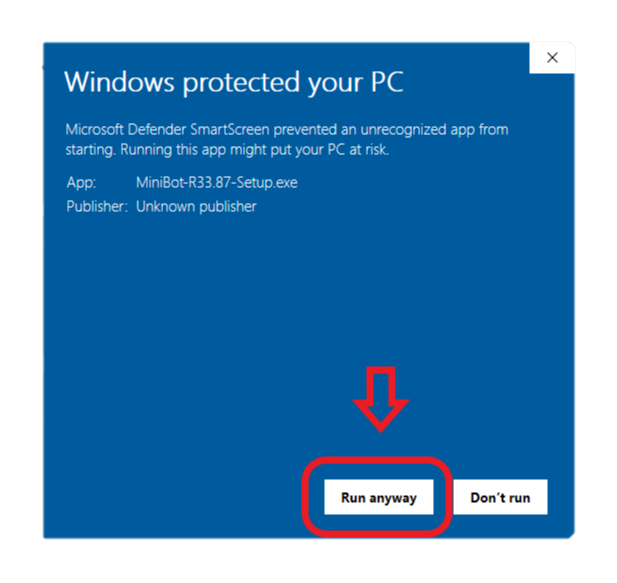
Kontynuuj tylko wtedy, gdy plik pochodzi z oficjalnego przycisku pobierania MiniBot i ma oczekiwaną nazwę. Zrzuty ekranu są przykładami; wersja instalatora może się różnić.
Zaloguj się lub załóż konto MiniBot.
Wykup MiniBot Pro i poczekaj, aż konto pokaże aktywny dostęp.
Po aktywacji subskrypcji strona odblokuje przycisk pobierania na Windows.
Aplikacja samodzielnie weryfikuje licencję po instalacji.