


1
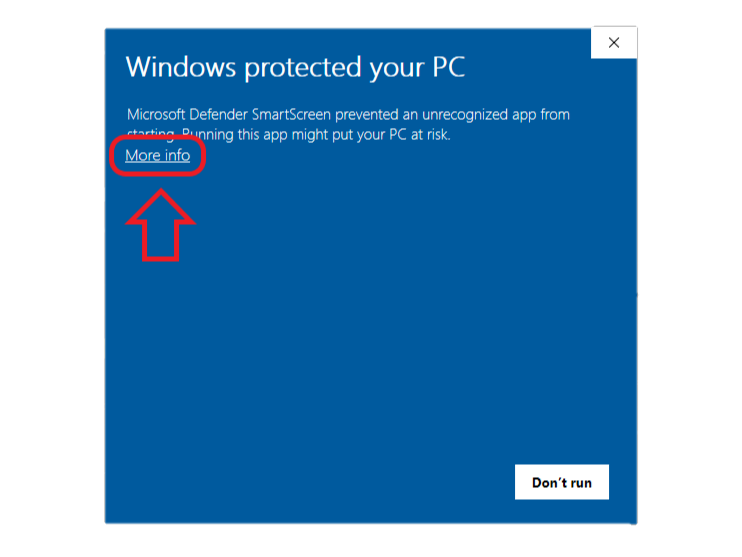
Clique em “Mais informações”
Quando o Windows Defender SmartScreen exibir o aviso, clique em “Mais informações” para visualizar os detalhes do instalador.
Entre na sua conta e ative o MiniBot Pro para liberar o instalador para Windows. Sua licença também será verificada após a instalação.
Procurando um bot grátis para Minibia por 3 dias? Crie sua conta MiniBot para iniciar o teste. O acesso ao instalador depende da sua conta.
Uma assinatura MiniBot Pro ativa é necessária para liberar o download. O MiniBot verificará sua licença novamente ao iniciar.
Em alguns computadores, o Windows pode identificar o instalador do MiniBot como um aplicativo não reconhecido porque ele ainda não possui assinatura digital de um editor reconhecido. Isso pode ser um alerta de reputação ou falso positivo, e não necessariamente uma detecção de malware. Se você baixou o MiniBot do site oficial e confia no arquivo, siga os passos abaixo para instalar.
Quando o Windows Defender SmartScreen exibir o aviso, clique em “Mais informações” para visualizar os detalhes do instalador.
Verifique se o aplicativo mostrado é o instalador do MiniBot que você baixou e clique em “Executar assim mesmo” para iniciar a instalação.
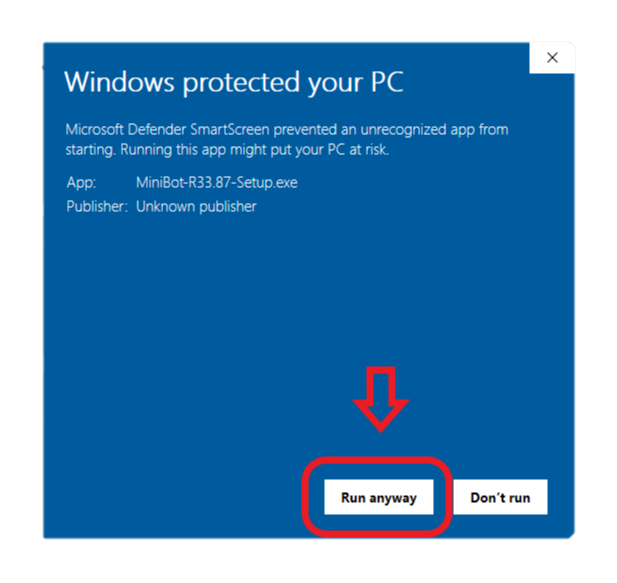
Continue somente se o arquivo foi baixado pelo botão oficial do MiniBot e o nome corresponder ao instalador esperado. As imagens são exemplos; a versão do instalador pode ser diferente.
Entre ou crie uma conta MiniBot.
Assine o MiniBot Pro e aguarde a confirmação de acesso ativo na conta.
Quando a assinatura estiver ativa, o site habilitará o botão de download para Windows.
O aplicativo verifica sua licença independentemente após a instalação.