


Wybrana trasa VPN dotyczy tylko klienta Minibia uruchomionego przez daną instancję MiniBot. Nie zmienia połączenia całego komputera.
Co zmienia VPN klienta, a czego nie
Sekcja Ustawienia → WireGuard VPN w MiniBot umożliwia trasowanie ruchu samodzielnego klienta Minibia uruchamianego z danej instancji MiniBot. Nie uruchamia VPN dla całego systemu. Przeglądarka i inne aplikacje używają swoich dotychczasowych połączeń.
Pobierz konfigurację WireGuard
Zaloguj się do Proton VPN, przejdź do Downloads → WireGuard configuration, wybierz serwer i pobierz plik .conf. Plan Free umożliwia generowanie konfiguracji, ale ogranicza wybór serwerów oraz ustawień dodatkowych. Możesz też użyć zgodnego profilu innego dostawcy WireGuard.
Oficjalna instrukcja Proton VPN (zewnętrzna strona)
Zaimportuj profil w MiniBot
Otwórz MiniBot → Ustawienia → WireGuard VPN. Kliknij Import .conf, wskaż pobrany plik, a następnie Refresh, jeśli profil nie jest widoczny. Wybierz go z listy VPN profile. Trzymaj pliki .conf w bezpiecznym miejscu — mogą zawierać dane dostępowe tunelu.
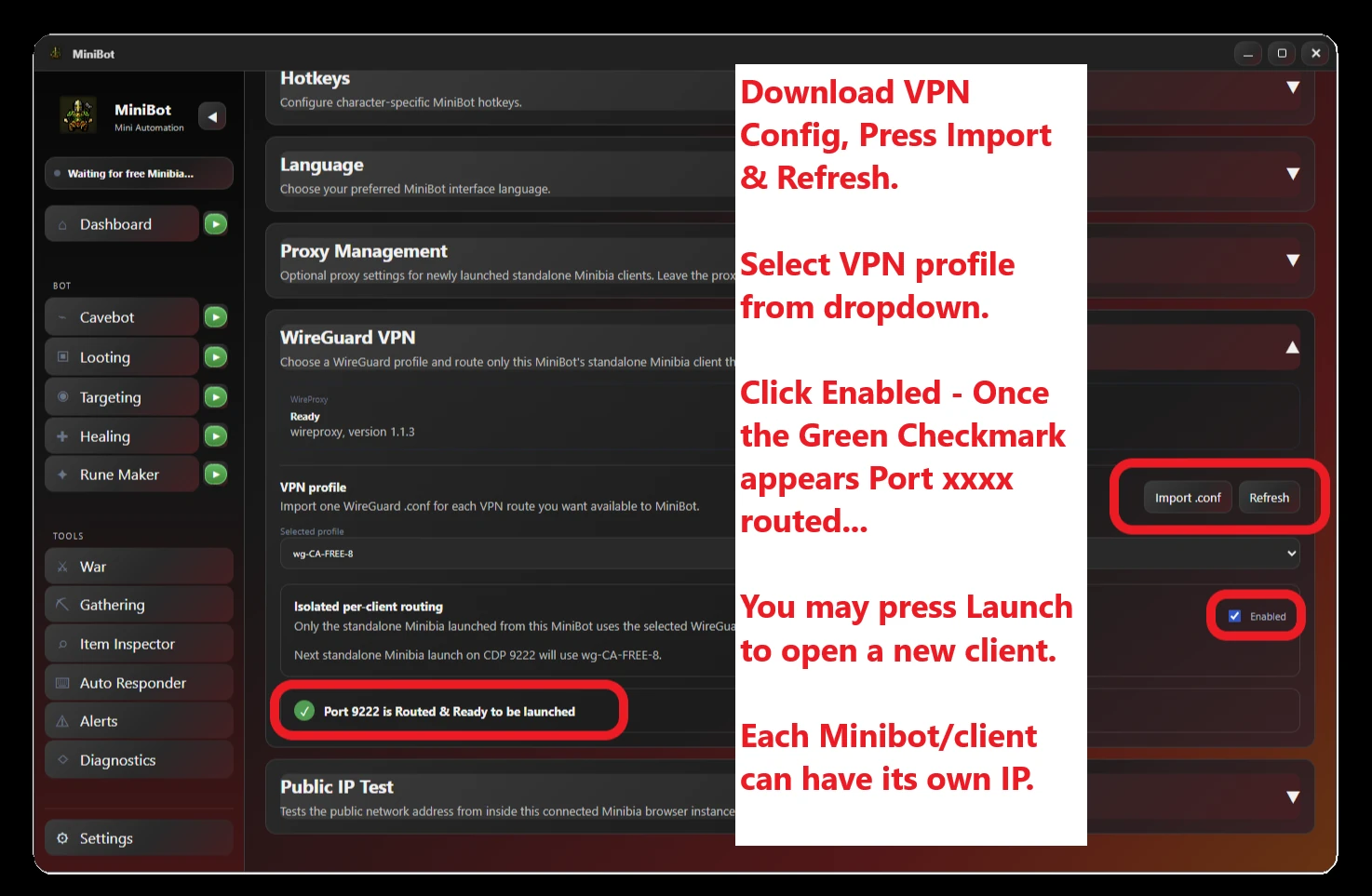
MiniBot → WireGuard VPN · Importuj profil, włącz trasowanie i uruchom nowego klienta.
Włącz trasowanie i uruchom Minibia
Zaznacz Enabled i zaczekaj na zielony komunikat “Port #### is Routed & Ready to be launched”. Kliknij Launch, aby otworzyć nowego klienta Minibia z wybraną trasą. Sprawdź adres w Ustawienia → Public IP Test z poziomu połączonego klienta. Zielony komunikat oznacza gotowość, a test IP pozwala zweryfikować faktyczne połączenie.
Różne IP dla różnych klientów
Każda instancja MiniBot może mieć własny profil WireGuard dla uruchamianego klienta Minibia. Aby uzyskać różne publiczne adresy IP, wybierz profile prowadzące do różnych punktów wyjściowych VPN. Dwa profile mogą mieć ten sam adres IP — sprawdź każdy klient osobno. Zmiana profilu nie przełącza już otwartego klienta; uruchom nowego po włączeniu trasy.
Sprawdź IP klienta
Użyj Public IP Test, aby sprawdzić adres każdego klienta Minibia.