


A rota VPN escolhida afeta somente o cliente Minibia iniciado por essa instância do MiniBot; não muda a conexão do PC inteiro.
O que muda e o que não muda
A seção Configurações → WireGuard VPN do MiniBot direciona pela VPN apenas o cliente Minibia independente aberto por aquela instância do MiniBot. Ela não ativa uma VPN para todo o computador. Navegador, outros aplicativos e clientes independentes mantêm suas conexões originais.
Baixe uma configuração WireGuard
Entre na conta Proton VPN, acesse Downloads → WireGuard configuration, escolha um servidor e baixe o arquivo .conf. O plano gratuito permite gerar configurações, mas limita servidores e opções avançadas. Também é possível usar arquivos WireGuard de outro provedor compatível.
Instruções oficiais do Proton VPN (site externo)
Importe o perfil no MiniBot
Abra MiniBot → Configurações → WireGuard VPN. Clique em Import .conf, selecione o arquivo e use Refresh se o perfil não aparecer. Selecione em VPN profile. Guarde o arquivo .conf com segurança: ele pode conter credenciais do túnel.
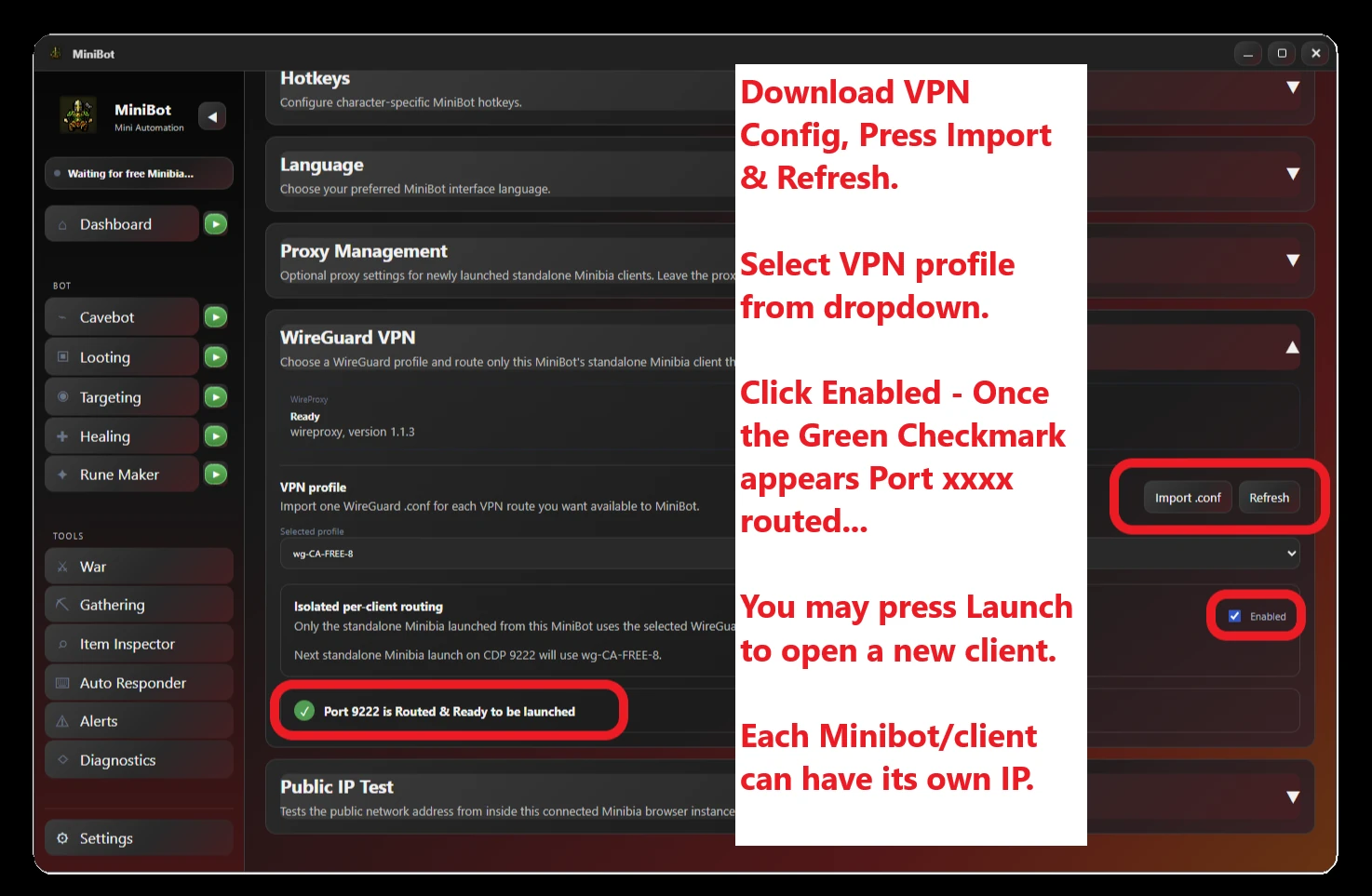
MiniBot → WireGuard VPN · Importe, escolha um perfil, ative a rota e inicie um novo cliente.
Ative a rota e abra o Minibia
Marque Enabled e aguarde o indicador verde “Port #### is Routed & Ready to be launched”. Clique em Launch para iniciar um novo cliente Minibia com essa rota. Verifique o endereço em Configurações → Public IP Test dentro do cliente conectado. O indicador verde mostra que a rota está pronta; o teste de IP verifica a saída usada.
IPs diferentes para clientes diferentes
Cada instância do MiniBot pode ter seu próprio perfil WireGuard para o Minibia que inicia. Para obter IPs públicos diferentes, escolha perfis com pontos de saída VPN distintos. Dois perfis podem compartilhar o mesmo IP: confira cada cliente. Alterar um perfil não redireciona automaticamente um Minibia já aberto; inicie outro após ativar a configuração.
Confira o IP do cliente
Use Public IP Test para conferir o endereço de cada cliente Minibia.