


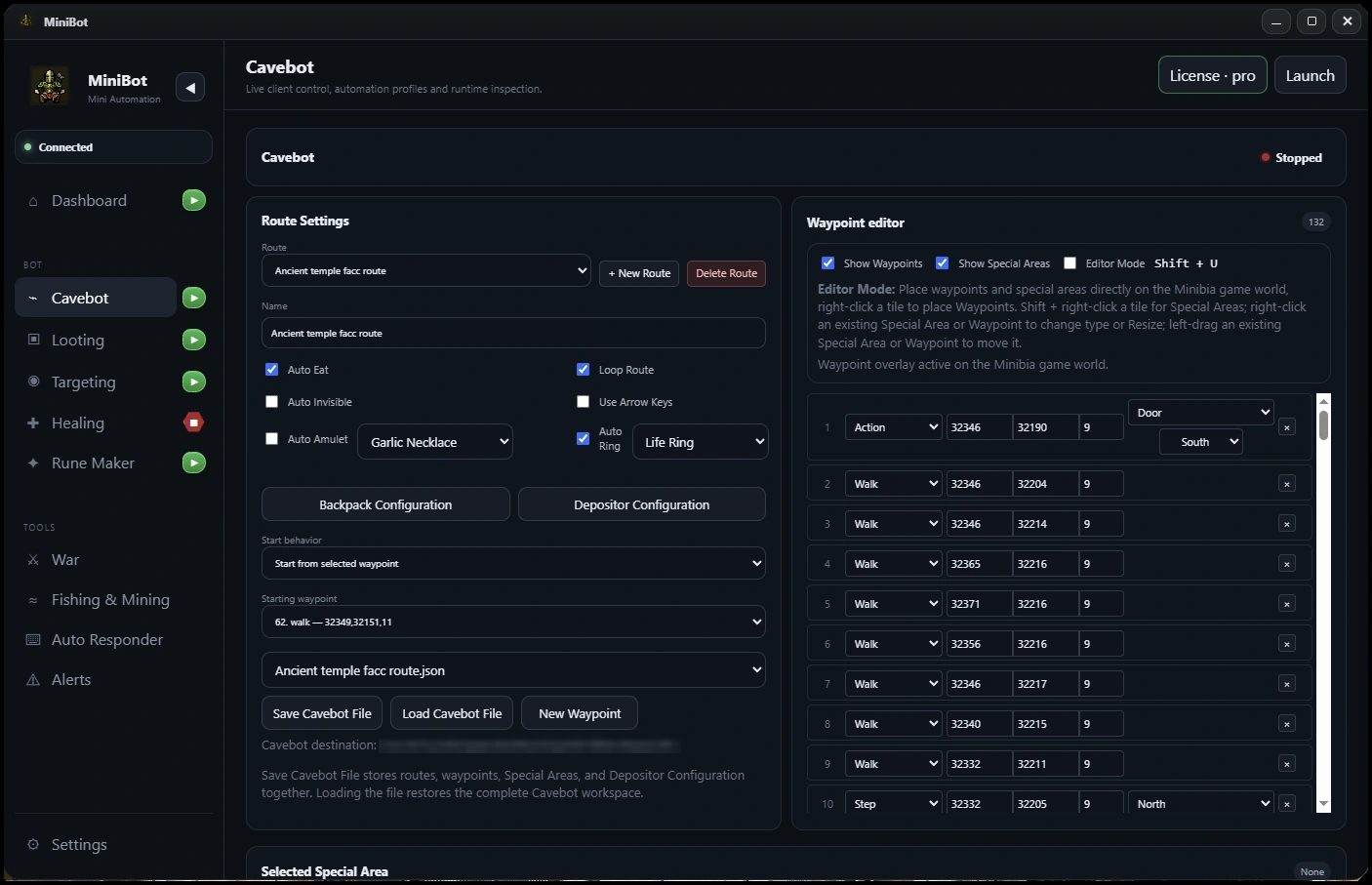
Zacznij od krótkiej, powtarzalnej trasy
Otwórz w MiniBot zakładkę Cavebot i wybierz znane miejsce z prostą nawigacją. Zacznij od kilku waypointów Walk zamiast dużej pobranej trasy. Sprawdź, czy każdy punkt jest osiągany, a pętla się powtarza.
Używaj waypointów ruchu i interakcji tylko tam, gdzie są potrzebne. Oddziel drzwi i zmiany pięter, aby testować je osobno.
- Utwórz lub otwórz plik Cavebot.
- Rozmieść kilka waypointów Walk na bezpiecznej trasie.
- Dodaj waypointy Stand, Tool i inne akcje tylko wtedy, gdy są potrzebne.
- Uruchom pętlę, obserwując pozycję i postęp waypointów.
Tryb edytora waypointów
Naciśnij Shift+U (domyślny skrót), aby włączyć lub wyłączyć tryb edytora waypointów.
Gdy tryb edytora jest włączony, kliknij prawym przyciskiem bezpośrednio na ekranie gry Minibia, aby umieścić waypoint na wybranym polu. Wybierz jego typ na liście Cavebota w MiniBot.
Aby przesunąć waypoint, kliknij go lewym przyciskiem i przeciągnij. Shift + prawy przycisk na ekranie Minibii tworzy Obszar Specjalny; kliknij prawym przyciskiem istniejący Obszar Specjalny, aby zmienić jego rozmiar.
Obszary Specjalne pozwalają oznaczać miejsca jako Bezpieczne, Niebezpieczne, Zabronione lub Preferowane. Po zakończeniu wyłącz edytor, aby zwykłe kliknięcia w grze nie były odczytywane jako edycja.
Rodzaje waypointów — objaśnienie
Każdy waypoint określa działanie Cavebota w danym miejscu trasy. Wybierz właściwy typ z listy i w razie potrzeby ustaw kierunek, opóźnienie lub trasę docelową.
- Chodzenie (Walk)Punkt nawigacyjny na trasie polowania. Cavebot może dotrzeć do węzła lub na pobliskie bezpieczne pole.
- Krok (Step)Wykonuje jeden krok w wybranym kierunku. Przydatny na schodach i przy precyzyjnych przejściach między piętrami.
- Drabina (Ladder)Używa pola drabiny we wskazanym kierunku, aby zmienić piętro; w razie potrzeby próbuje też wykonać krok.
- Narzędzie (Tool)Używa wybranego narzędzia, np. rope lub shovel, na bieżącym lub sąsiednim polu.
- Postój (Stand)Czeka przy waypoincie przez ustawioną liczbę milisekund.
- Akcja (drzwi / kanał / użyj)Wchodzi w interakcję z wybranym polem: otwiera drzwi, wchodzi do kanału lub używa obiektu. W ustawieniach waypointu wybierz kierunek.
- Zapasy i pojemność (Supply & Capacity Check)Sprawdza ustawione zapasy i pojemność, a po osiągnięciu progu przełącza na wybraną trasę.
- Depozyt (Depot)Uruchamia skonfigurowany Auto Depositor przy waypoincie przed dalszą drogą.
Wskazówka: przed uruchomieniem długiej trasy Cavebota przetestuj osobno waypointy Step, Ladder, Tool i Action.
Sprawdź trasę przed włączeniem walki
Sprawdź współrzędne i piętro. Trasa na mapie może wyglądać dobrze, a mimo to zawieść przez przeszkodę, blokadę lub zły kierunek.
Gdy trasa się zatrzyma, sprawdź pierwszy waypoint, który nie zadziałał, zamiast dodawać kolejne na ślepo. Zapisz działający plik jako kopię zapasową.
Połącz kontrolę zapasów i zmianę tras
Gdy pętla działa stabilnie, dodaj waypoint Supply Check lub warunek udźwigu. Wybierz trasę aktywowaną po spełnieniu warunku. Waypoint Route Change może zmieniać trasę bez logiki zapasów, co przydaje się przy zaplanowanych przejściach.
Sprawdź każdą gałąź: wywołaj warunek zapasów i potwierdź zmianę na trasę powrotną. Działająca pętla nie gwarantuje poprawnego przełączenia.
Dodaj Smart Targeting i Looting na końcu
Cavebot odpowiada za nawigację; Smart Targeting wybiera stworzenia, a Smart Looting odpowiada za zwłoki i przedmioty. Testuj każdy system osobno: nawigacja → Targeting → Looting → zapasy i depozyt.
Testuj też zatłoczone pola, zablokowane trasy, przerwane lootowanie i brak zapasów, aby wiedzieć, który system działa.
Zapisz, przetestuj ponownie i monitoruj
Zapisz trasę i ustawienia, a następnie ponownie wczytaj je i sprawdź. Po zmianie waypointów, plecaków, stworzeń lub pięter wykonaj kolejny test.
MiniBot obsługuje długie zadania Full AFK, ale żadna trasa nie gwarantuje ciągłego działania. Liczą się stan klienta, pozycja i połączenie.
Przed uruchomieniem dłuższej sesji
- Zacznij od znanej trasy i krótkiej pętli waypointów
- Sprawdź współrzędne i przejścia między piętrami
- Przetestuj gałęzie Supply Check i Route Change
- Sprawdź Targeting i Looting oddzielnie
- Zapisz działający plik Cavebot przed rozbudową
MiniBot nie jest powiązany z Minibią ani przez nią popierany. Jej zasady zabraniają Cavebot i zewnętrznej automatyzacji. Funkcje mogą działać różnie; przeczytaj zasady gry przed użyciem.