


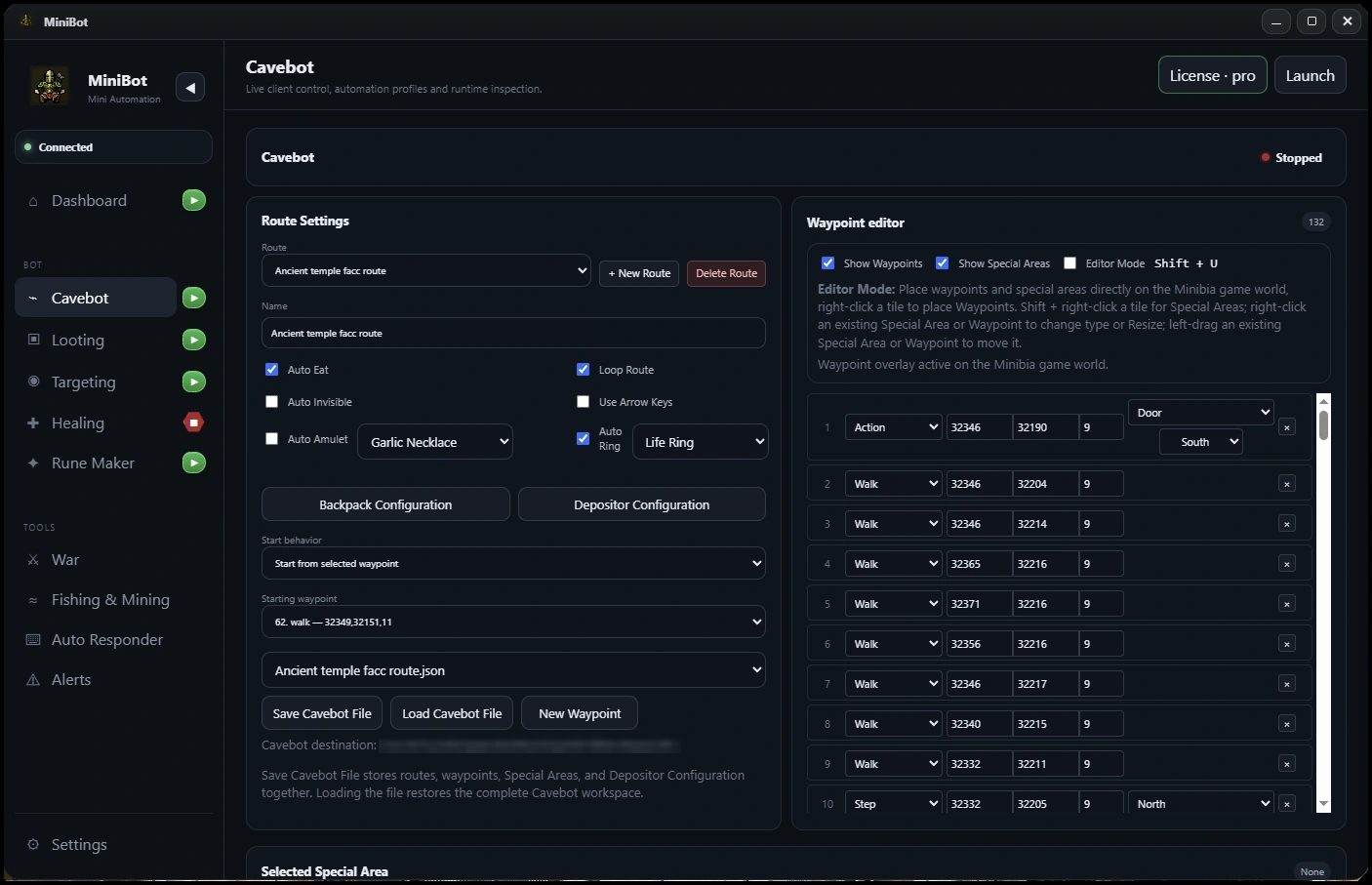
Comece com uma rota curta e repetível
Abra a seção Cavebot e escolha uma área conhecida com movimento simples. Comece com poucos waypoints Walk, não uma rota enorme. Confira se cada ponto é alcançado e se a rota pode ser repetida sem travar.
Use waypoints de movimento e interação apenas quando necessários. Separe portas e mudanças de andar para testar cada transição.
- Crie ou abra um arquivo Cavebot.
- Coloque alguns waypoints Walk em uma rota segura.
- Adicione waypoints Stand, Tool ou outros apenas quando necessário.
- Execute o circuito observando a posição e os waypoints.
Modo Editor de Waypoints
Pressione Shift+U (atalho padrão) para ativar ou desativar o Modo Editor de Waypoints.
Com o modo editor ativado, clique com o botão direito diretamente na tela do Minibia para colocar um waypoint no quadrado escolhido. Defina seu tipo na lista do Cavebot do MiniBot.
Clique com o botão esquerdo e arraste um waypoint para movê-lo. Use Shift+clique direito na tela do Minibia para criar uma Área Especial; clique com o botão direito em uma Área Especial existente para redimensioná-la.
Use Áreas Especiais para marcar regiões como Seguras, Perigosas, Proibidas ou Preferidas. Desative o modo editor ao terminar para que os cliques normais do jogo não sejam interpretados como edição.
Tipos de waypoint explicados
Cada waypoint indica ao Cavebot o que fazer em um ponto da rota. Escolha o tipo adequado na lista e configure direção, espera ou destino quando necessário.
- Caminhar (Walk)Ponto de navegação para seguir a rota de caça. O Cavebot pode chegar ao ponto ou a um quadrado seguro próximo.
- Passo (Step)Dá um único passo na direção escolhida. Útil para escadas e outras mudanças de andar ou movimentos precisos.
- Escada (Ladder)Usa o quadrado da escada de mão na direção selecionada para mudar de andar; se necessário, tenta um passo.
- Ferramenta (Tool)Usa a ferramenta escolhida, como rope ou shovel, no quadrado atual ou adjacente.
- Esperar (Stand)Espera no waypoint pelo número de milissegundos configurado.
- Ação (porta / esgoto / usar)Interage com o quadrado selecionado para abrir uma porta, entrar em um esgoto ou usar um objeto. Escolha a direção nas configurações do waypoint.
- Suprimentos e capacidade (Supply & Capacity Check)Verifica os suprimentos e a capacidade configurados e muda para a rota selecionada quando um limite é atingido.
- Depósito (Depot)Executa o processo configurado do Auto Depositor no waypoint antes de continuar.
Dica: teste os waypoints Step, Ladder, Tool e Action individualmente antes de executar uma rota longa do Cavebot.
Teste a rota antes de adicionar combate
Confira coordenadas e andar. Uma rota correta no mapa pode falhar por obstáculos, posições bloqueadas ou direção errada.
Quando a rota parar, verifique o primeiro waypoint que falhou, em vez de adicionar pontos aleatórios. Salve um arquivo funcional para restaurar depois de alterações.
Integre verificações de suprimentos e mudanças de rota
Quando o circuito estiver estável, adicione um waypoint Supply Check ou condição de capacidade. Configure qual rota será iniciada quando a condição for atendida. O waypoint Route Change também muda a rota sem verificar suprimentos, útil para transições planejadas.
Teste cada ramificação: acione a condição de suprimentos e confirme a rota de retorno. Não presuma que a mudança funciona só porque o circuito normal funciona.
Adicione Smart Targeting e Looting por último
Cavebot cuida da navegação; Smart Targeting seleciona criaturas e Smart Looting processa corpos e itens. Teste cada sistema separadamente: navegação → Targeting → Looting → suprimentos e depósito.
Teste também posições ocupadas, caminhos bloqueados, loot interrompido e falta de suprimentos para saber qual sistema está ativo.
Salve, teste novamente e acompanhe
Salve a rota e a configuração, recarregue e confira os ajustes. Após mudar waypoints, mochilas, criaturas ou andares, teste novamente.
O MiniBot aceita rotinas Full AFK longas, mas nenhuma rota garante operação contínua. Estado do cliente, posição e conexão são importantes.
Antes de iniciar uma sessão longa
- Comece com uma rota conhecida e um circuito pequeno
- Confira coordenadas e mudanças de andar
- Teste ramificações Supply Check e Route Change
- Valide Targeting e Looting separadamente
- Salve um arquivo Cavebot funcional antes de ampliá-lo
O MiniBot não é afiliado nem endossado pelo Minibia. As regras proíbem Cavebot e automação externa. Os recursos podem variar; consulte as regras do jogo antes de usar.